Rabu, 18 Januari 2017

Cara Setting Booting BIOS Ke CD-ROM Instan

Cara Setting Botting BIOS ke CD-ROM Instan

Haloo para pemburu ilmu, kali ini saya akan berbagi ilmu tentang Cara Setting Booting Bios Ke CDROM ,  default nya booting awal bios akan mengacu pada HDD (harddisk) , untuk mengubah nya menjadi CDROM, kita hanya perlu mengganti urutan CDROM ke bagian pertama, biasanya mengganti booting ini untuk menginstall ulang Windows atau Sistem operasi lainnya
Untuk masuk ke lokasi settingan bios, akan berbeda cara nya pada setiap PC/Laptop , karena Bios banyak macam nya, tapi tenang aja, kita masih bisa masuk tanpa mengetahui jenis bios anda.

Untuk masuk ke bios , kita harus menekan tombol keyboard ketika komputer dihidupkan secara cepat, karena pesan yang muncul hanya sebentar. Cara mempercepat koneksi internet, Biasa nya tombol yang di pencet adalah :
F2, F8, F10, F12, dan DEL , tetapi jika salah satunya gak bisa, coba saja dari F1 sampai F12.
Tampilan awal bios seperti ini
cara setting bios

Setelah masuk ke bios, pilih lah tab Boot
cara setting bios
Terlihat 1st Boot Device adalah Floppy Drive, untuk mengganti nya menjadi CDROM, pilih 1st boot device , lalu muncul tab biru seperti diatas, pilih CDROM
Setelah Memilih CDROM, tampilan akan menjadi seperti ini
Cara Setting Booting Bios Ke CDROM
cara setting bios

CDROM menjadi yang pertama, setelah ini tekan F10 untuk simpan dan exit, pilih OK

Selesai, Sekarang kalian bebas mau install sistem operasi apa di PC/Laptop.
Jika anda mau install windows 7, lihat Cara Install Ulang Windows 7 Lengkap+Gambar
Selamat Mencoba

Cara Install ulang Windows 7

Cara Instal Ulang Windows 7 Instan, Lengkap + Gambar

Cara Install Ulang Windows 7 Lengkap+Gambar

Haiii,, Halooooo, saya akan share ilmu tentang Cara Install Ulang Windows 7 Lengkap+Gambar, dalam hal install windows ini masih banyak yang tidak mengetahui caranya, tapi kalau bagi siswa SMK yang mengambil jurusan komputer rata-rata bisa menginstall ulang komputer/laptop nya sendiri, bagi kamu yang belum bisa, ayo ikuti langkah2 menginstall ulang windows 7 dibawah ini. gampang kok :D

Pastikan kalo kita udah backup drivernya, agar setelah install gak perlu download lagi, bagi yang belum, baca aja disini Cara Backup Driver Windows Dalam 5 Menit. Jangan lupa juga copy file penting yang di Local C ke Local D, karena saat kita format, file yang di desktop, my document dan download akan hilang , karena termasuk dalam Local C.

Sebelum install windows 7, tentu saja kamu harus punya DVD Windows 7 yang masih baik kondisi nya, kalau udah rusak, buang saja , hihi, jika ada file windows iso, burn aja ke DVD, cara nya liat disini Cara Burning Windows 7 Ke CDVD

Oke, langsung aja Masukan DVD Windows 7 , lalu setting Bios agar boot ke CDROM, jika belum di setting, lihat disini Cara Setting Booting Bios Ke CDROM.

Jika sudah, akan ada tulisan Press Any Key To Continue, Enter aja.
Maka akan muncul seperti ini.

KLIK GAMBAR UNTUK MEMPERBESAR :) 
Cara Install Ulang Windows 7 Lengkap+Gambar
Ini jangan diubah, langsung next aja bro..
Cara Install Ulang Windows 7 Lengkap+Gambar
Pilih Install now
Cara Install Ulang Windows 7 Lengkap+Gambar
Centang I accept the license terms, lalu next..
Cara Install Ulang Windows 7 Lengkap+Gambar
Pilih Custom..
Cara Install Ulang Windows 7 Lengkap+Gambar
Pilih Partisi yang akan di isi dengan Windows 7, karena ini hanya ada 1 partisi, maka langsung saja, tetapi di laptop/PC anda pasti ada beberapa partisi, pilih yang partisi C, sekitar 100GB, bisa di cek di MyComputer..
Karena ada pertanyaan dari teman yaitu cara nya agar data2 saya yang lain tidak hilang, dan yang dihapus cuma windows 7 nya bagaimana?

Penjelasan 
Ini cukup sulit dijawab, karena data dan disk di setiap komputer/laptop berbeda, tetapi saya akan menjelaskan garis besarnya cara mempercepat koneksi internet.
Secara umum, file windows yang akan kita format dan kita install ulang berada di local disk C yang berkapasitas kurang lebih 100 GB, dan data2 kita terletak di Local Disk D, atau E, dan seterusnya, jadi kita hanya perlu masuk ke windows 7, dan buka disk C, kira2 isi file nya seperti ini. topologi jaringan komputer.
Jika isinya seperti gambar diatas, maka disk C itulah yang akan kita gunakan untuk diformat dan diinstall ulang, jika tidak, lihat di local disk yang lain.
---------------------------------- 

Oke, setelah tau, maka kita kembali lagi ke proses install, pilih disk yang berisi windows dan klik Drive Options, lalu Format. Setelah Format lalu Next, windows akan memulai install, kira2 30 menit,
Cara Install Ulang Windows 7 Lengkap+Gambar 
Tunggu Proses Install.. Setelah itu PC akan restart sendiri beberapa kali, tunggu saja..
Cara Install Ulang Windows 7 Lengkap+Gambar
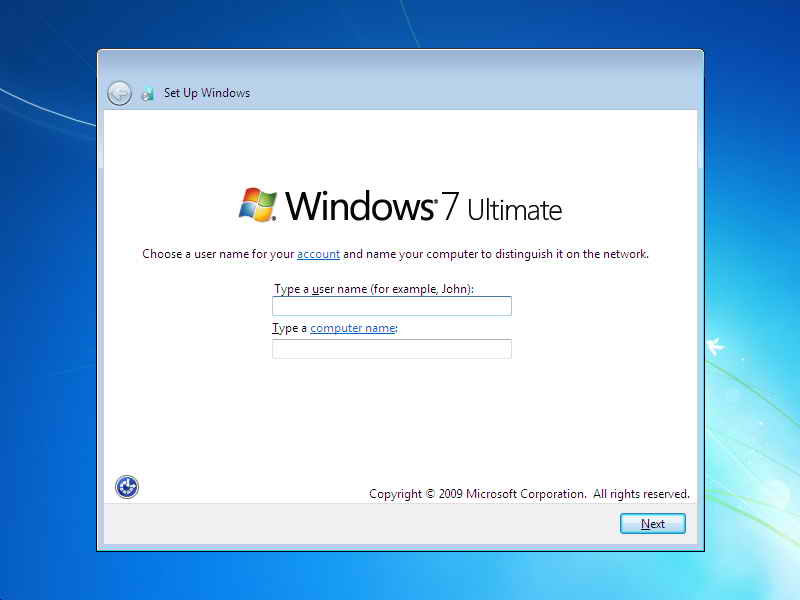
Masukan Username (Nama Kamu) dan nama Komputer
Masukan Passwordd, jika tidak ingin menggunakan password, langsung next aja.
Masukan kalo kamu punya Serial Key, kalo gak punya ya hilangkan Centang nya dan next, windows kamu akan trial dan expired dalam jangka waktu tertentu, bisa menggunakan Windows Loader agar windows kamu menjadi full version, search aja windows loader di google :)

Cara Install Ulang Windows 7 Lengkap+Gambar
 Pilih Ask Me Later
Cara Install Ulang Windows 7 Lengkap+Gambar
Atur Waktu diwilayah Anda
Cara Install Ulang Windows 7 Lengkap+Gambar
Keluar kan CD nya, SELESAI !
Setelah selesai install windows, sekarang tinggal install drivernya, liat aja di Cara Install Driver Yang Sudah Di Backup ..

MASALAH yang sering terjadi saat install adalah  berhentinya proses install ataupun error, kemungkinan besar ini disebabkan oleh rusaknya DVD windows anda, dan juga masalah pada Harddisk, kamu bisa mencoba menginstall di laptop kawan ataupun menggunakan DVD lain untuk mengetahui apa yang rusak.

Selasa, 10 Januari 2017

Hukum menuntut ilmu bagi seorang muslim

Hukum Menuntut Ilmu bagi setiap muslim

Apabila kita memperhatikan isi Al-Quran dan Al-Hadist, maka terdapatlah beberapa suruhan yang mewajibkan bagi setiap muslim baik laki-laki maupun perempuan, untuk menuntut ilmu, agar mereka tergolong menjadi umat yang cerdas, jauh dari kabut kejahilan dan kebodohan. Menuntut ilmu artinya berusaha menghasilkan segala ilmu, baik dengan jalan menanya, melihat atau mendengar. Perintah kewajiban menuntut ilmu terdapat dalam hadist Nabi Muhammad saw :

"Menuntut ilmu adalah fardhu bagi tiap-tiap muslim, baik laki-laki maupun perempuan". (HR. Ibn Abdulbari).
Dari hadist ini kita memperoleh pengertian, bahwa Islam mewajibkan pemeluknya agar menjadi orang yang berilmu, berpengetahuan, mengetahui segala kemashlahatan dan jalan kemanfaatan; menyelami hakikat alam, dapat meninjau dan menganalisa segala pengalaman yang didapati oleh umat yang lalu, baik yang berhubungan dangan 'aqaid dan ibadat, baik yang berhubungan dengan soal-soal keduniaan dan segala kebutuhan hidup.
Nabi Muhammad saw. bersabda :
مَنْ أَرَادَ الدُّنْيَا فَعَلَيْهِ بِالْعِلْمِ, وَمَنْ أَرَادَ الأَخِرَةَ فَعَلَيْهِ بِالْعِلْمِ, وَمَنْ أَرَادَهُمَا فَعَلَيْهِ بِالْعِلْمِ
Artinya : "Barang siapa menginginkan soal-soal yang berhubungan dengan dunia, wajiblah ia memiliki ilmunya ; dan barang siapa yang ingin (selamat dan berbahagia) diakhirat, wajiblah ia mengetahui ilmunya pula; dan barangsiapa yang meginginkan kedua-duanya, wajiblah ia memiliki ilmu kedua-duanya pula". (HR.Bukhari dan Muslim)
Islam mewajibkan kita menuntut ilmu-ilmu dunia yang memberi manfaat dan berguna untuk menuntut kita dalam hal-hal yang berhubungan dengan kehidupan kita di dunia, agar tiap-tiap muslim jangan picik ; dan agar setiap muslim dapat mengikuti perkembangan ilmu pengetahuan yang dapat membawa kemajuan bagi penghuni dunia ini dalam batas-batas yang diridhai Allah swt.
Rasulullah Saw. bersabda :
مٍطَلَبُ الْعِلْمِ فَرِيْضَةٌ عَلَى كُلِّ مُسْلِمٍ
“Menuntut ilmu itu diwajibkan bagi setiap orang Islam” (Riwayat Ibnu Majah, Al-Baihaqi, Ibnu Abdil Barr, dan Ibnu Adi, dari Anas bin Malik)
Oleh karena itu, ilmu-ilmu seperti ilmu tafsir, ilmu hadist, ilmu bahasa 'arab, ilmu sains seperti perubatan, kejuruteraan, ilmu perundangan dan sebagainya adalah termasuk dalam ilmu yg tidak diwajibkan untuk dituntuti tetapi tidaklah dikatakan tidak perlu kerana ia adalah daripada ilmu fardhu kifayah. Begitu juga dengan ilmu berkaitan tarekat ia adalah sunat dipelajari tetapi perlu difahami bahawa yg paling aula (utama) ialah mempelajari ilmu fardhu 'ain terlebih dahulu. Tidak mempelajari ilmu fardhu 'ain adalah suatu dosa kerana ia adalah perkara yg wajib bagi kita untuk dilaksanakan dan mempelajari ilmu selainnya tiadalah menjadi dosa jika tidak dituntuti, walaubagaimanapun mempelajarinya amat digalakkan. 
Ilmu yang diamalkan sesuai dengan perintah-perintah syara'.Hukum wajibnya perintah menuntut ilmu itu adakalanya wajib 'ain dan adakalnya wajib kifayah. Sedang ilmu yang wajib kifayah hukum mempelajarinya, ialah ilmu-ilmu yang hanya menjadi pelengkap, misalnya ilmu tafsir, ilmu hadist dan sebagainya.
Ilmu yang wajib 'ain dipelajari oleh mukallaf yaitu yang perlu diketahui untuk meluruskan 'aqidah yang wajib dipercayai oleh seluruh muslimin, dan yang perlu di ketahui untuk melaksanakan pekerjaan-pekerjaan yang difardhukan atasnya, seperti shalat, puasa, zakat dan haji.

matematika

Cara Mudah Menyelesaikan Sistem Persamaan Linear Tiga Variabel (SPLTV) SMA

Menyelesaikan Sistem Persamaan Linear Tiga Variabel - Sistem persamaan linear tiga variabel dapat diartikan sebagai himpunan dari  tiga buah persaamaan garis lurus dimana masing-masing persamaan tersebut terdiri dari tiga buah peubah (variable). Ada beberapa metode yang bisa kita pakai untuk menyelesaikan sistem persamaan ini, yaitu metode subtitusi, eliminasi, dan determinan. Spesial untuk postingan ini Rumus Matematika Dasar akan menjelaskan cara menyelesaikan persamaan tiga variabel tersebut agar kalian bisa lebih cepat dan mudah dalam menjawab soal-soal mengenai materi pelajaran matematika yang satu ini.

Cara Mudah Menyelesaikan Sistem Persamaan Linear Tiga Variabel (SPLTV)

Sebenarnya cara menyelesaikannya tidak begitu sulit apabila kalian telah memahami sistem persamaan linear dua variabel. Yuk, mari kita perhatikan langkah-langkahnya di bawah ini:


Langkah Mudah Menyelesaikan Sistem Persamaan Linear Tiga Variabel (SPLTV)


Sama halnya seperti prinsip penyelesaian persamaan yang lain, pertama-tama kita harus mengurangkan (mengeliminasi) 2 persamaan untuk memperoleh persamaan baru dengan menghilangkan 1 buah variabel. Kalian langung saja simak contohnya sebagai berikut:

Contoh Soal:

Tentukan himpunan penyelesaian x, y dan z dari persamaan berikut!

3x -   y + 2z = 15   ........(i)
2x +  y +   z = 13  ........(ii)
3x + 2y +  2z = 24   .......(iii)

Penyelesaian:

Gunakan metode eliminasi terhadap 2 persamaan terlebih dahulu:

3x - y + 2z = 15   | X 1  →   3x  - y + 2z =  15
2x + y +  z = 13   | X 2  →   4x + 2y + 2z = 26
                            ____________________ -
                                          -x - 3y = -11  ..........(iv)

2x +   y +  z  = 13  | X 2  →  4x + 2y + 2z = 26
3x + 2y + 2z = 24  | X 1 →   3x + 2y + 2z = 24
                            ________________________ -
                                                          x = 2.......(v)

Karena dari persamaan (v) kita sudah mendapatkan nilai x, sekarang tinggal gunakan metode substitusi terhadap persamaan (iv)
  -x - 3y = -11
  -(2) - 3y = -11
          3y  = -11 + 2
         3y  = 9
           y  = 3

Sekarang kita sudah mendapat nilai y. Langsung saja subtitusikan nilai x dan y pada salah satu persamaan i, ii, atau iii untuk mengetahui nilai z:

2x +  y +   z = 13
2(2) + 3 + z  = 13
    4 + 3 + z  = 13
          7 + z  = 13
                 z  = 13 - 7
                 z  = 6

Maka himpunan penyelesaian dari ketiga persamaan tersebut adalah {2; 3; 6}

Mungkin itu saja yang bisa dijelaskan mengenai Cara Mudah Menyelesaikan Sistem Persamaan Linear Tiga Variabel (SPLTV). Semoga kalian dapat mengerti dan memahami langkah-langkah yang suah dijelaskan. Berlatihlah dengan jenis soal yang lain.

Senin, 12 Desember 2016

Perakitan komputer

Perakitan Komputer

1. Tujuan

a. Dapat mengenali komponen-komponen komputer

b. Dapat mengetahui fungsi dari komponen komputer

c. Dapat merakit komputer


2. Teori Singkat

Hardware biasa kita sebut dengan perangkat keras merupakan benda konkrit yang dapat disentuh dan dilihat. Hardware terdiri dari rangkaian-rangkaian elektronik yang bertugas untuk melakukan komputasi. Secara garis besar hardware terdiri dari :

a. Alat masukan (input)

Alat masukan adalah seperangkat alat yang digunakan untuk menerima masukan (input) ke dalam suatu sistem, termasuk di dalamnya keyboard, mouse, touch screen, scanner, dan lain-lain.

b. Alat pemroses

Alat pemroses adalah alat dimana instruksi-instruksi program diproses untuk mengolah data yang sudah dimasukkan lewat alat input dan hasilnya akan ditampilkan di alat keluaran. Termasuk ke dalam alat pemroses adalah CPU dan memori.

c. Alat keluaran (output)

Alat keluaran adalah alat yang digunakan untuk menampilkan data yang telah dimasukkan oleh alat input dan telah diproses oleh alat pemroses. Termasuk ke dalam alat keluaran adalah printer, monitor, speaker, dan lain-lain.


3. Peralatan

a. Casing

b. PS 250 Watt

c. Processor

d. Min RAM 256 MB

e. Min HDD 10 GB

f. FDD 3,5”

g. Min CD Drive 32x

h. Min VGA 800 x 600

i. Sound Card

j. NIC 10/100 mbps

k. Monitor 14”

l. Jumper

m. Obeng

n. Kabel ATA

o. Baut


Langkah Kerja

Tahapan proses pada perakitan komputer terdiri dari:

a. Penyiapan motherboard

Periksa buku manual motherboard untuk mengetahui posisi jumper untuk pengaturan CPU speed, speed multiplier dan tegangan masukan ke motherboard. Atur seting jumper sesuai petunjuk, kesalahan mengatur jumper tegangan dapat merusak prosessor.
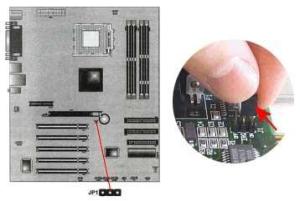
 

b. Memasang Prosessor

Prosessor lebih mudah dipasang sebelum motherboard menempati casing. Cara memasang prosessor jenis socket dan slot berbeda.

Jenis socket

Tentukan posisi pin 1 pada prosessor dan socket prosessor di motherboard, umumnya terletak di pojok yang ditandai dengan titik, segitiga atau lekukan.Tegakkan posisi tuas pengunci socket untuk membuka.Masukkan prosessor ke socket dengan lebih dulu menyelaraskan posisi kaki-kaki prosessor dengan lubang socket. rapatkan hingga tidak terdapat celah antara prosessor dengan socket.Turunkan kembali tuas pengunci.
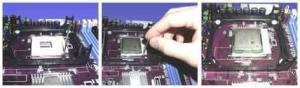
 

Jenis Slot

Pasang penyangga (bracket) pada dua ujung slot di motherboard sehingga posisi lubang pasak bertemu dengan lubang di motherboardMasukkan pasak kemudian pengunci pasak pada lubang pasakSelipkan card prosessor di antara kedua penahan dan tekan hingga tepat masuk ke lubang slot.


c. Memasang Heatsink

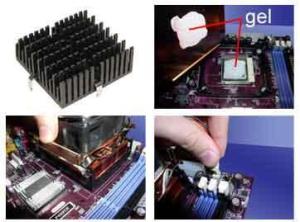
Fungsi heatsink adalah membuang panas yang dihasilkan oleh prosessor lewat konduksi panas dari prosessor ke heatsink. Untuk mengoptimalkan pemindahan panas maka heatsink harus dipasang rapat pada bagian atas prosessor dengan beberapa clip sebagai penahan sedangkan permukaan kontak pada heatsink dilapisi gen penghantar panas. Bila heatsink dilengkapi dengan fan maka konektor power pada fan dihubungkan ke konektor fan pada motherboard.
 

d. Memasang Modul Memori

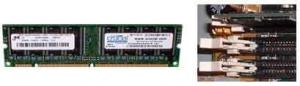
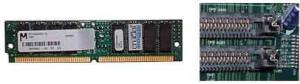
Modul memori umumnya dipasang berurutan dari nomor socket terkecil. Urutan pemasangan dapat dilihat dari diagram motherboard. Setiap jenis modul memori yakni SIMM, DIMM dan RIMM dapat dibedakan dengan posisi lekukan pada sisi dan bawah pada modul. Cara memasang untuk tiap jenis modul memori sebagai berikut :

Jenis SIMM

Sesuaikan posisi lekukan pada modul dengan tonjolan pada slot.Masukkan modul dengan membuat sudut miring 45 derajat terhadap slotDorong hingga modul tegak pada slot, tuas pengunci pada slot akan otomatis mengunci modul.
 

Jenis DIMM dan RIMM

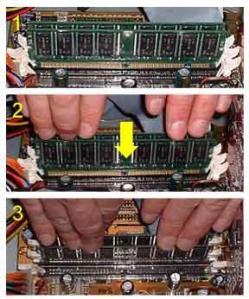
Cara memasang modul DIMM dan RIMM sama dan hanya ada satu cara sehingga tidak akan terbalik karena ada dua lekukan sebagai panduan. Perbedaanya DIMM dan RIMM pada posisi lekukan

Rebahkan kait pengunci pada ujung slotsesuaikan posisi lekukan pada konektor modul dengan tonjolan pada slot. lalu masukkan modul ke slot.Kait pengunci secara otomatis mengunci modul pada slot bila modul sudah tepat terpasang.
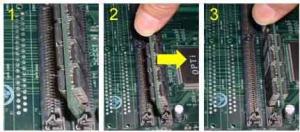
 

e. Memasang Motherboard pada Casing

Motherboard dipasang ke casing dengan sekerup dan dudukan (standoff). Cara pemasangannya sebagai berikut:

Tentukan posisi lubang untuk setiap dudukan plastik dan logam. Lubang untuk dudukan logam (metal spacer) ditandai dengan cincin pada tepi lubang.Pasang dudukan logam atau plastik pada tray casing sesuai dengan posisi setiap lubang dudukan yang sesuai pada motherboard.Tempatkan motherboard pada tray casing sehinga kepala dudukan keluar dari lubang pada motherboard. Pasang sekerup pengunci pada setiap dudukan logam.Pasang bingkai port I/O (I/O sheild) pada motherboard jika ada.Pasang tray casing yang sudah terpasang motherboard pada casing dan kunci dengan sekerup.
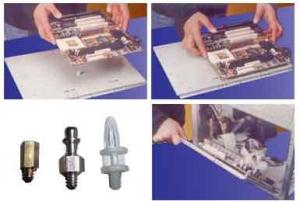
 

f. Memasang Power Supply

Beberapa jenis casing sudah dilengkapi power supply. Bila power supply belum disertakan maka cara pemasangannya sebagai berikut:

Masukkan power supply pada rak di bagian belakang casing. Pasang ke empat buah sekerup pengunci.HUbungkan konektor power dari power supply ke motherboard. Konektor power jenis ATX hanya memiliki satu cara pemasangan sehingga tidak akan terbalik. Untuk jenis non ATX dengan dua konektor yang terpisah maka kabel-kabel ground warna hitam harus ditempatkan bersisian dan dipasang pada bagian tengah dari konektor power motherboard. Hubungkan kabel daya untuk fan, jika memakai fan untuk pendingin CPU

g. Memasang Kabel Motherboard dan Casing

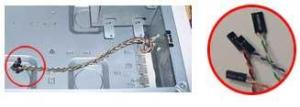
Setelah motherboard terpasang di casing langkah selanjutnya adalah memasang kabel I/O pada motherboard dan panel dengan casing.

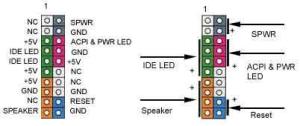
Pasang kabel data untuk floppy drive pada konektor pengontrol floppy di motherboardPasang kabel IDE untuk pada konektor IDE primary dan secondary pada motherboard.Untuk motherboard non ATX. Pasang kabel port serial dan pararel pada konektor di motherboard. Perhatikan posisi pin 1 untuk memasang.Pada bagian belakang casing terdapat lubang untuk memasang port tambahan jenis non slot. Buka sekerup pengunci pelat tertutup lubang port lalumasukkan port konektor yang ingin dipasang dan pasang sekerup kembali.Bila port mouse belum tersedia di belakang casing maka card konektor mouse harus dipasang lalu dihubungkan dengan konektor mouse pada motherboard.Hubungan kabel konektor dari switch di panel depan casing, LED, speaker internal dan port yang terpasang di depan casing bila ada ke motherboard. Periksa diagram motherboard untuk mencari lokasi konektor yang tepat.


h. Memasang Drive

Prosedur memasang drive hardisk, floppy, CD ROM, CD-RW atau DVD adalah sama sebagai berikut:

1. Copot pelet penutup bay drive (ruang untuk drive pada casing)

2. Masukkan drive dari depan bay dengan terlebih dahulu mengatur seting jumper (sebagai master atau slave) pada drive.

3. Sesuaikan posisi lubang sekerup di drive dan casing lalu pasang sekerup penahan drive.

4. Hubungkan konektor kabel IDE ke drive dan konektor di motherboard (konektor primary dipakai lebih dulu)

Ulangi langkah 1 samapai 4 untuk setiap pemasangan drive.

5. Bila kabel IDE terhubung ke du drive pastikan perbedaan seting jumper keduanya yakni drive pertama diset sebagai master dan lainnya sebagai slave. 

6. Konektor IDE secondary pada motherboard dapat dipakai untuk menghubungkan dua drive tambahan.

7. Floppy drive dihubungkan ke konektor khusus floppy di motherboard

8. Sambungkan kabel power dari catu daya ke masing-masing drive.


i. Memasang Card Adapter

Card adapter yang umum dipasang adalah video card, sound, network, modem dan SCSI adapter. Video card umumnya harus dipasang dan diinstall sebelum card adapter lainnya.

Cara memasang adapter:

Pegang card adapter pada tepi, hindari menyentuh komponen atau rangkaian elektronik. Tekan card hingga konektor tepat masuk pada slot ekspansi di motherboardPasang sekerup penahan card ke casingHubungkan kembali kabel internal pada card, bila ada.
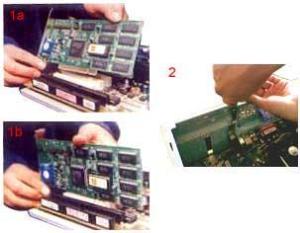
 

j. Penyelessaian Akhir

Pasang penutup casing dengan menggesersambungkan kabel dari catu daya ke soket dinding.Pasang konektor monitor ke port video card.Pasang konektor kabel telepon ke port modem bila ada.Hubungkan konektor kabel keyboard dan konektor mouse ke port mouse atau poert serial (tergantung jenis mouse).

Hubungkan piranti eksternal lainnya seperti speaker, joystick, dan microphone bila ada ke port yang sesuai. Periksa manual dari card adapter untuk memastikan lokasi port.

30 manfaat bersepeda bagi kesehatan

Manfaat bersepeda bagi kesehatan ada 30 lebih ? haa.. tidak percaya ? ok mari kita bahas. Bersepeda adalah olahraga yang menyehatkan. An...